CSSセレクター / XPath とは何か?
SIGNAL WebAlertでは監視エリアの指定に CSSセレクター / XPath と呼ばれるものを利用しています。
CSSセレクター と XPath は、Webページの中にある
「どのボタンか」「どの入力欄か」「どの見出しか」
といった
特定の要素を正確に指定するための“住所”のようなものです。
SIGNAL WebAlert などのweb自動化ツールでは、
- 「このボタンをクリックする」
- 「この入力欄に文字を入力する」
- 「この文字が表示されているか確認する」
といった操作を行うために、対象となる要素を CSSセレクター または XPath で指定します。
CSSセレクターとは?
- HTMLの
classやid、親子関係などを使って要素を指定する方法 - 見やすく、壊れにくいため、基本的にはこちらを優先して使うのがおすすめ
(例).login-button
#email
.hero-section h1
XPathとは?
- HTMLの構造を「階層(道順)」で指定する方法
- 複雑な条件指定ができる反面、ページ構造が変わると壊れやすい
(例)/html/body/main/div[3]/div/h1CSSセレクター / XPathを取得する(SIGNAL WebAlert ページを例に)
SIGNAL WebAlert で登録後に監視エリアを変更する際、監視登録時と異なり、CSSセレクター / XPathを直接指定する必要があります。「CSSセレクター / XPathがなにか分からない」「どの CSS セレクター / XPath を指定すれば良いかわからない」という場合は、Google Chrome のデベロッパーツール(以下、デベロッパーツール)を使うことで、対象要素の CSS セレクター / XPath を簡単に調べることができます。
ここでは、https://signal-webalert.com/ のページを例に、デベロッパーツールを使って要素の CSS セレクター / XPath を取得する方法を説明します。
デベロッパーツールの起動方法
デベロッパーツールは、Google Chrome に組み込まれている Web 開発者向けツールです。起動方法はいくつかあります。
1. Chrome 右上メニューから起動する
- Chrome 右上の「︙」アイコンをクリックします。
- メニューから 「その他のツール」>「デベロッパーツール」 を選択します。

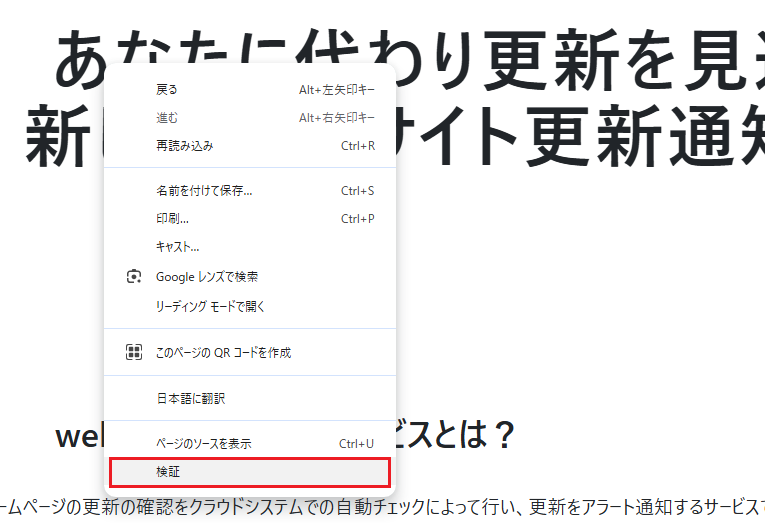
2. 対象要素を右クリックして起動する
https://signal-webalert.com/を開きます。- ページ上の任意の箇所(例:ヒーロー見出し「あなたに代わり更新を見逃さない」)の上で右クリックします。
- 表示されたメニューから 「検証」 をクリックします。
3. ショートカットキーから起動する
キーボードショートカットでも起動できます。
- Windows:
Ctrl + Shift + I - macOS:
command + option + I
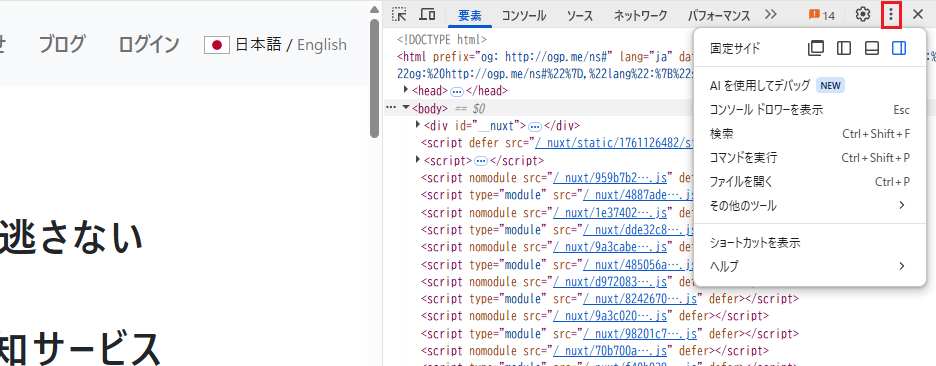
デベロッパーツールの表示位置(下・右など)は、デベロッパーツール右上の「︙」メニュー →固定サイド から変更できます。
対象要素の CSSセレクター / XPath を取得する
ここでは、SIGNAL WebAlert トップページのメイン見出し「あなたに代わり更新を見逃さない」を例に、CSS セレクター / XPath を取得してみます。
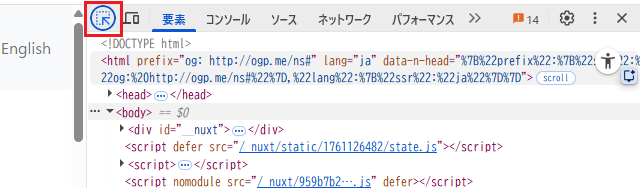
1. デベロッパーツールを「要素選択モード」にする
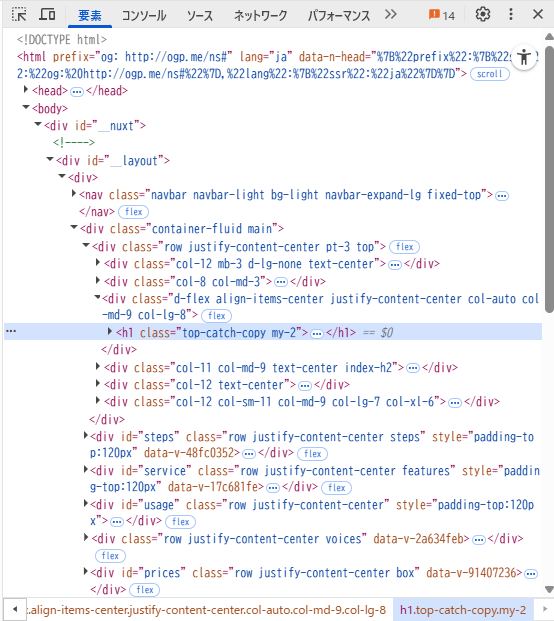
- デベロッパーツールの「Elements」タブが開いていることを確認します。
- デベロッパーツール左上のマウスカーソルと四角形のアイコン(要素選択)をクリックします。
2. ページ上で対象要素をクリックする
- 要素選択モードを有効にした状態で、ページ側にマウスカーソルを移動します。
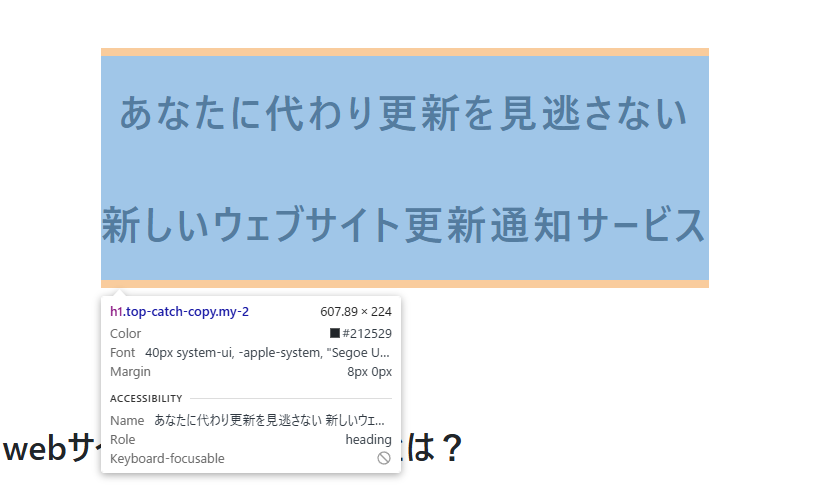
- 見出し「あなたに代わり更新を見逃さない」の上にカーソルを重ねると、青くハイライトされます。
- そのままクリックすると、対応する HTML 要素が Elements パネルで選択されます。
3. CSS セレクター / XPath をコピーする
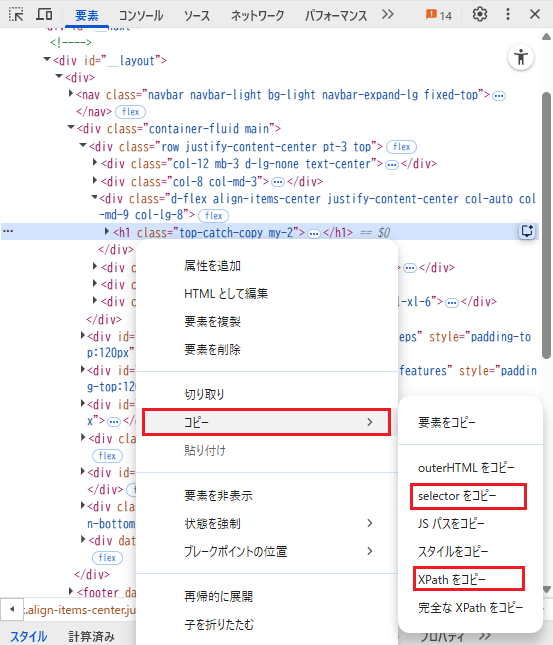
- Elements パネルで選択された状態の要素(行)の上で右クリックします。
- 表示されたメニューから、以下のいずれかを選びます。
- CSSセレクターをコピーする場合:
「コピー」→「selectorをコピー」 - XPathをコピーする場合:
「コピー」→「XPathをコピー」
- クリップボードにコピーされた値を、テキストエディタなどに貼り付けて確認します。
例えば、環境によっては以下のような値が取得されます(例):
- CSS セレクター(例)
body > main > div:nth-child(3) > div > h1- XPath(例)
/html/body/main/div[3]/div/h1※実際の HTML 構造やデザイン変更により、取得される値は変わることがあります。
CSS セレクター / XPath を検証する
取得した CSS セレクター / XPath が、意図した要素を正しく指しているかどうかは、デベロッパーツール上で確認できます。
1. 検索ボックスを開く
Elements パネル内で、以下のショートカットを押します。
- Windows:
Ctrl + F - macOS:
command + F
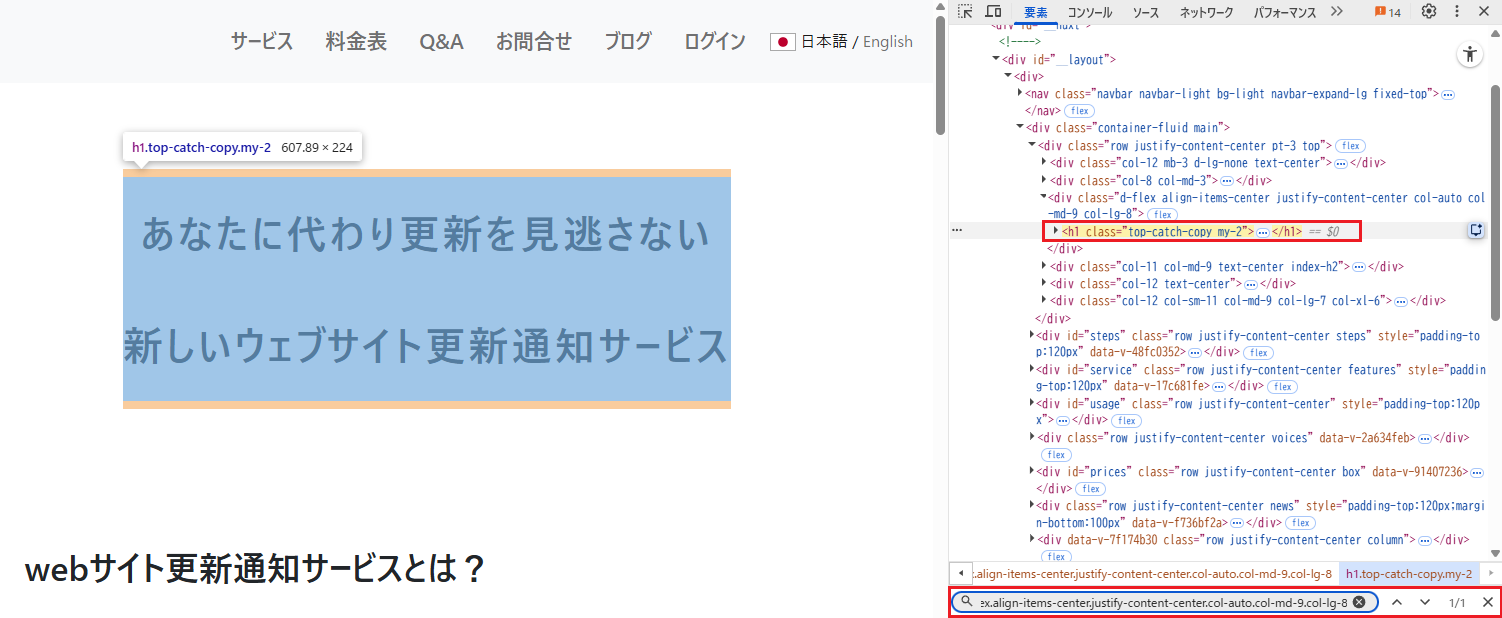
画面右上または下部に検索ボックスが表示されます。
2. CSS セレクターを入力して確認する
- 先ほどコピーした CSS セレクターを、検索ボックスに貼り付けます。
- Enter を押すと、そのセレクターにマッチする要素があれば、ページ上と Elements パネル両方でハイライトされます。
- 検索結果が 0 件の場合
→ セレクターの書き方が誤っているか、ページ構造が変わった可能性があります。
- 複数の要素がヒットする場合
→SIGNALでは一番最初の要素が監視対象となります。
3. セレクターをシンプルに書き換える例
自動生成された CSS セレクターは長くなりがちです。
例えば、
body > main > div:nth-child(3) > div > h1を、HTML 構造とクラス名を確認しながら、次のように短くできる場合があります。
.hero-titleまたは、クラス名の組み合わせなど:
.hero-section h1このように 「意図した要素を一意に指す」かつ「できるだけ壊れにくい」 セレクターになるよう調整していくのが理想です。
まとめ
- Chrome デベロッパーツールを使うと、任意の Web ページ上の要素から CSS セレクター / XPath を取得できます。
- 右クリックの「検証」やショートカットキーでデベロッパーツールを起動し、要素選択モードで対象要素をクリックするのが基本手順です。
- 取得したCSS セレクター / XPathは、検索機能を使って意図通りの要素を指しているか確認しつつ、できるだけ簡潔で壊れにくい形に調整しましょう。
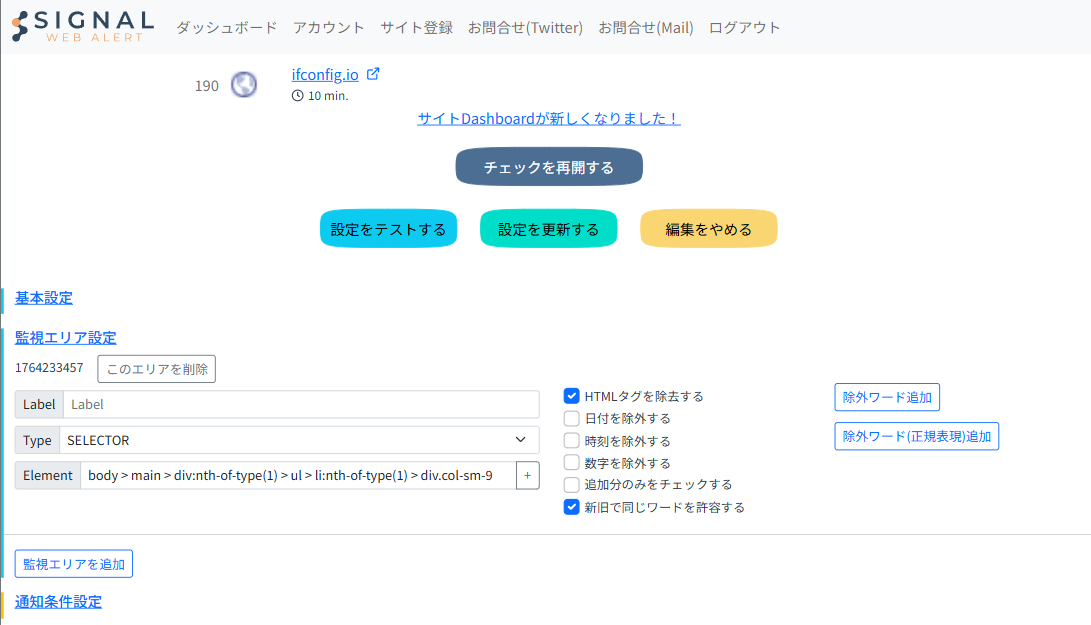
SIGNALで設定する
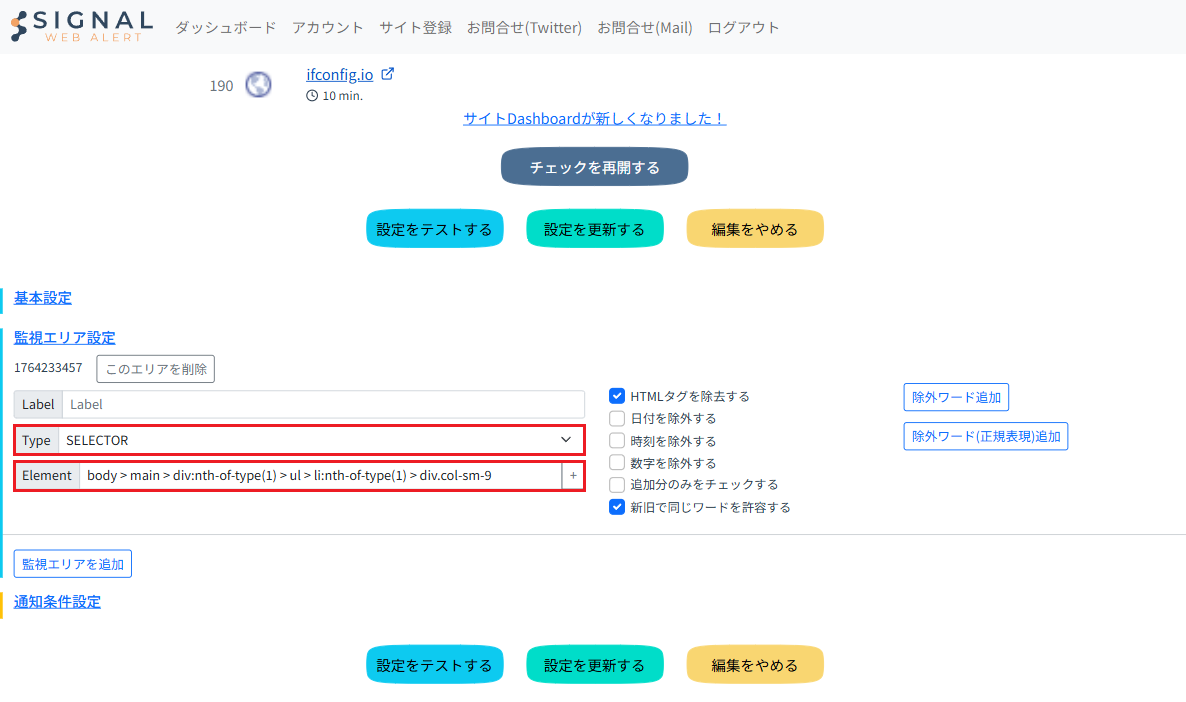
編集したい監視サイトダッシュボード上で「設定を編集する」→「監視エリア設定」をクリックします。
1. CSS セレクター / XPath の種類を設定
Type入力欄に先ほどコピーした CSS セレクター / XPath の種類を指定してください。
- CSS セレクター:SELECTOR
- XPath: XPATH
2. CSS セレクター / XPath の設定
Element入力欄に先ほどコピーした CSS セレクター / XPath を貼り付けてください。
3. 変更を保存
「設定を更新する」をクリックして変更を保存してください。新しい設定での監視が自動的に始まります。
※監視エリア変更時は「設定をテストする」ボタンは機能しません。